ラベル 辞書 の投稿を表示しています。 すべての投稿を表示

2008年3月14日金曜日

Leopard (Mac OS X 10.5) の「辞書」増強 その3


Leopard の「辞書」アプリ用のドイツ語-英語辞典のデータプラグイン、ドイツ語シソーラスのプラグインが登場した。

BeoLingus German-English
OpenThesaurus German

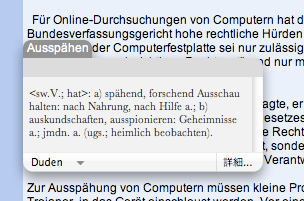
独英/英独辞典はケムニッツ工科大学の BEOLINGUS のオンライン辞書のデータが元になっている。9万語以上あるらしい。そういうインデックスの付け方になっているのだろう、類義語が一気に表示される(右図参照)。また、独→英だけでなく、英→独でも引ける。
ドイツ語シソーラスは OpenThesaurus のオンライン辞書データが元。4万4千語以上あるらしい。

いずれもフリー。やったね。

なお、すでに触れた羅英辞典中英辞典のほか、英語-アラビア語辞典のプラグインも出ている。

2008年2月28日木曜日

Leopard (Mac OS X 10.5) の「辞書」増強 その2


デジタルデータのある辞書なら、うまく変換してやれば「辞書」アプリでも使えるはずで、ことに日本では多くの資産のある EPWING フォーマットの辞書が変換・加工できれば選択範囲がぐっとひろがる。
binWord/blog: Leopard の「辞書」アプリでEPWING辞書を使うによれば、可能は可能らしいが、辞書ごとに細工が要りそうだし、加工には Windows でしか動かないソフトの利用が前提になっているし、まだ誰もが気軽にできる作業ではなさそうだ。

StarDict というフリーの辞書ソフト/データがあって、Mac OS X 用の閲覧ソフトもあるのだが、あまり使いやすくはない。だが、案外豊富な StarDict フォーマットの辞書データは、比較的簡単に Leopard の「辞書」アプリで使えるようにすることができるのだ。(ソース

  1. StarDict のサイトから必要な辞書を "tarball" リンクをクリックしてダウンロードしておく。解凍の必要はない。
    ここでは Langenscheidt Großwörterbuch: Deutsch als Fremdsprache と Duden を使ってみる。

  2. DictUnifier をダウンロード
    "DictUnifier.dmg" がダウンロードされるはずなのだが、なぜかファイル名が "DictUnifier.dmg.bz2" になることがある。そのままダブルクリックしても正常に展開されないので、末尾の .bz2 を消して、ファイル名を "DictUnifier.dmg" としてからダブルクリックする。
  3. マウントされたディスクイメージ内の DictUnifier をアプリケーションフォルダにドラッグしてインストール。
  4. アプリケーションフォルダ内の DictUnifier を起動すると、辞書ファイル選択画面になる。Choose ボタンをクリックして、予めダウンロードしておいた辞書(.tar.bz2 の圧縮ファイルのままのもの)を指定する。変換がうまくいかない場合は、辞書ファイルの名前を、スペースなどを含まない適当な半角英字のみに変えておく(.tar.bz2 の拡張子は消さないこと)。
  5. Convert ボタンをクリック。しばらく待つと、変換が終了し、辞書アプリが立ち上がる。

これでドイツ語も command+control+D で辞書引きができるようになった(独和ではなくて独独だけだけど)。
StarDict 用データには、和独辞典もある。Dictionaries ja のページの WaDokuJT Japanese-German dictionary. これもけっこう使える。
また、韓国語、中国語、ロシア語などの辞典、WordNet のデータ(Special のページ)などもある。

# StarDict のリトレ仏語辞典も入れてみた。なぜか prendre や perdre がヒットリストには出てきても内容表示できない…。ま、ロワイヤル仏和が使えるからいいや。

Leopard (Mac OS X 10.5) の「辞書」増強 その1


Mac OS X 純正の「辞書」アプリは、Safari など対応ソフトでは、単語の上にポインタを置いて、Command+control+D を押すだけで辞書引きができて使いやすいし、Spotlight 検索でも辞書データも表示される。

Leopard では、ネットに繋がっていれば各国版の Wikipedia も直接引けるようになったうえ、日本語辞書(『大辞泉』と『類語例解辞典』)、英和・和英辞書(『プログレッシブ英和・和英』)が追加されて、国内では特に評判になった。

ここにさらに自分で辞書を追加することもできることは、海上忍さんが早くから指摘なさっていた。(ここも参照。)ただしまだ少し敷居が高いようだ。

中国語-英語辞典ラテン語-英語辞典(直リンク)は、早くも「辞書」用データが提供されている(いずれもフリー)。
また「英辞郎」と「ロワイヤル仏和中辞典」(紙の辞典に付属する CD-ROM データ)については、すでに変換用ツールを提供してくださっている方がある。

これらのツールを利用するには、Leopard のインストールディスクに入っている開発ツール Xcode Tools をインストールしておく必要がある。

2008年1月3日木曜日

iPod touch で使う辞書


iPhone / iPod touch 用にはすでにいくつか辞書ブラウザが作られていますが、私たちにとって特に使いでがあるのは、iDic です。Installer.app からインストールできます。
iDic は電子ブックやEPWING形式の辞書データに対応しています。早速、手持ちの電子ブック版
「クラウン独和辞典」
「クラウン仏和辞典」
「リーダーズ・プラスv2」
「広辞苑第4版」
そしてCD-ROM辞書からEPWING化してあった
「コンサイス和独辞典」
を入れてみました。データはSFTPで転送します。

iPod touch ならではの美しい画面表示と滑らかなスクロールのおかげで、使っていて気持ちがいい。これは市場に多く出回っている「電子辞書」には求められないことです。

「電子辞書」は少しずつ高機能化し、収録辞書数も多いものが増えてきていますが、中途半端なキーボードは使い辛く、何より表示がいまだに汚い。「小学館大独和辞典」のように「電子辞書」以外ではデジタルで提供されていないものもあるのが困るところですが、使い勝手の多くの面で iPod touch + iDic のほうに軍配が上がるように思えます。iPod touch ユーザにしてみれば、別のガジェットを持ち歩かなくていいのも大きな利点。

ともかく、ぼくが一番感心したのはやはり画面表示の美しさでした。